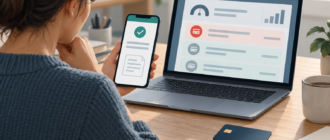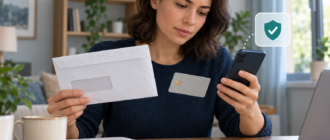
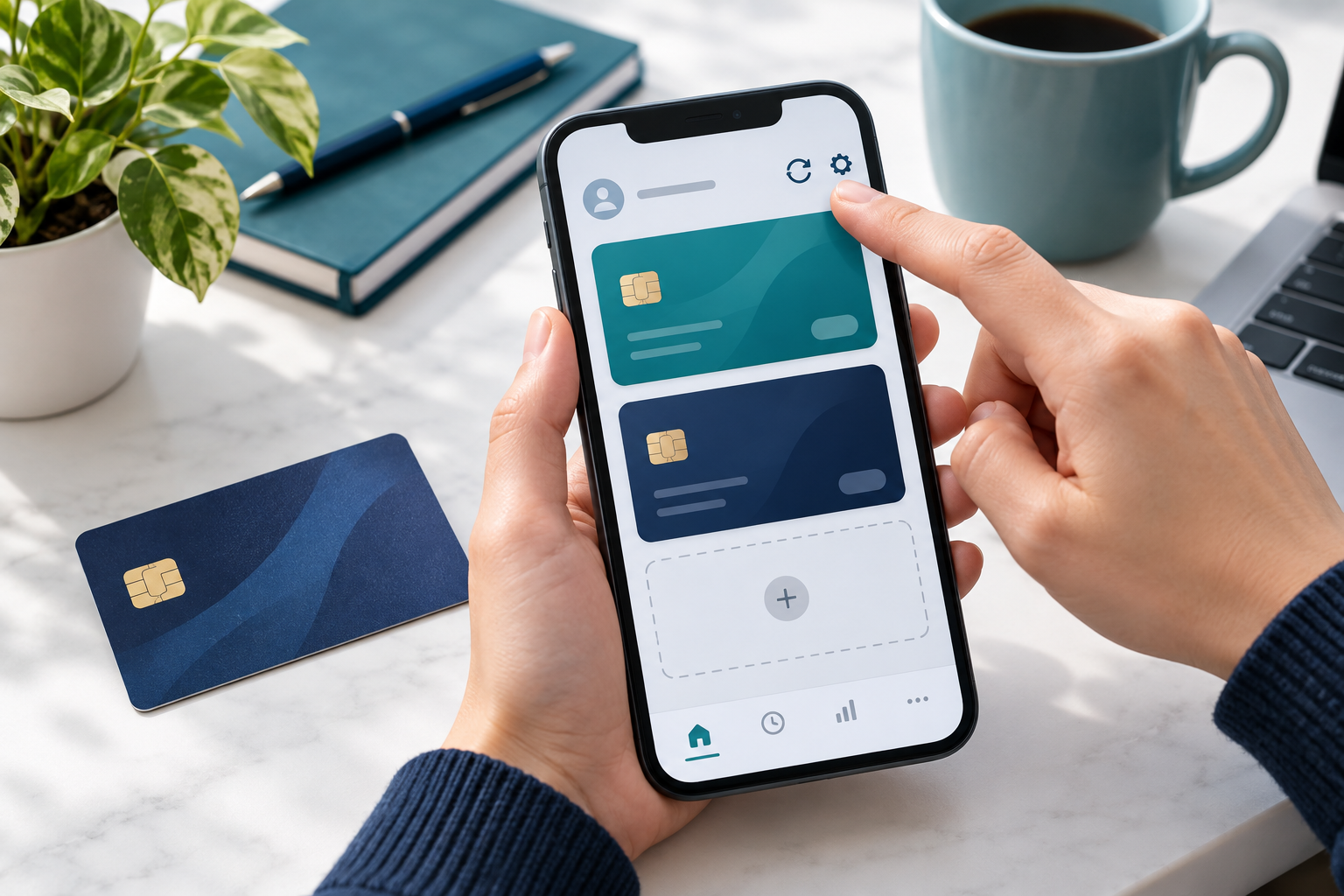
Если кредитной карты нет в приложении, сначала проверьте, выбран ли нужный профиль и не скрыта ли карта в списке продуктов.
Отсутствие карты на экране еще не означает, что договор закрыт или задолженность исчезла. Причина может быть связана с настройками приложения, временным сбоем, изменением статуса карты или тем, что вы вошли под другим номером телефона. Проверьте ситуацию по шагам и не откладывайте ближайший платеж, пока банк выясняет причину.
Почему карта может пропасть из списка
Мобильное приложение показывает продукты, привязанные к профилю клиента. Если изменились телефон, логин или способ входа, приложение может открыть другой профиль или неполный набор услуг. Иногда карта находится в отдельном разделе, например среди архивных или закрытых продуктов. Названия разделов различаются в зависимости от банка.
Есть и технические причины: приложение давно не обновлялось, соединение нестабильно, данные не синхронизировались после перевыпуска карты или банк временно проводит работы. Если карточка недавно заблокирована либо заменена, ее отображение может измениться. Точный статус должен подтвердить банк.
Проверьте возможные причины, прежде чем подавать заявление о спорной операции или заказывать новую карту:
- Другой профиль: вы вошли по номеру телефона или логину, который не связан с кредитным договором.
- Архивный раздел: карта перемещена в список закрытых, замененных или неактивных продуктов.
- Перевыпуск: старый пластик заменен, а новая карта отображается отдельно или ожидает активации.
- Временный сбой: приложение не загрузило данные из-за сети, обновления или технических работ.
- Изменение статуса: банк приостановил операции или карта заблокирована; статус нужно уточнить у поддержки.
Не делайте вывод о состоянии долга только по главному экрану. Сумму и дату погашения проверьте по последней выписке, уведомлению банка или через сотрудника, который подтвердит данные после идентификации.
Что проверить самостоятельно
Начните с простых действий, которые не меняют условия договора. Переключите интернет-соединение, закройте и снова откройте приложение, затем проверьте обновление в официальном магазине приложений. Не удаляйте приложение, если не уверены, что сможете восстановить вход: заранее убедитесь, что у вас есть доступ к зарегистрированному номеру и способу подтверждения.
Затем проверьте, что вошли именно в свой профиль. Если недавно меняли номер телефона, фамилию, устройство или способ входа, используйте справку банка, чтобы узнать, как привязать новые данные. Не создавайте повторную регистрацию наугад: так можно попасть в профиль без нужного договора.
Если приложение предлагает список продуктов или фильтр отображения, проверьте все доступные разделы. Посмотрите также историю уведомлений: там может быть сообщение о перевыпуске, блокировке, закрытии карты или временном обслуживании. Не переходите по ссылкам из подозрительных СМС; откройте приложение самостоятельно.
Как обратиться в банк
Если карта не появилась, используйте чат или телефон, указанный внутри приложения либо на официальном сайте. Сообщите, когда вы в последний раз видели карту, менялись ли телефон или устройство, и есть ли у вас предстоящий платеж. Банк может попросить пройти идентификацию по своей процедуре. Одноразовый код из СМС нельзя сообщать собеседнику: если код нужен для входа или подтверждения, вводите его только в интерфейсе, который вы открыли сами.
Попросите специалиста отдельно проверить наличие договора, статус карты, остаток задолженности и ближайшую дату платежа. Если карта перевыпущена, уточните, отображается ли новая карта в приложении и нужна ли активация. Если приложение работает с ошибкой, запишите ее текст, время и модель телефона, но не отправляйте пароль или полный номер карты.
- Свяжитесь с банком: откройте официальный канал и пройдите предусмотренную идентификацию.
- Проверьте профиль: попросите выяснить, к какому аккаунту привязан кредитный договор.
- Уточните статус карты: спросите, почему она не отображается в приложении.
- Сверьте платеж: запросите сумму, срок и безопасный способ внести ближайший платеж.
- Сохраните номер обращения: запишите срок, в который банк обещал ответить.
Если ответ требует повторно установить приложение или изменить данные входа, сначала убедитесь, что инструкция пришла из официального канала. После восстановления доступа проверьте, что видны именно нужная карта и ее выписка.
Как не пропустить платеж
Пока отображение карты не восстановлено, не ждите, что проблема исчезнет до даты оплаты. Посмотрите последнюю выписку или уведомление банка, где указаны расчетная сумма и срок. Если документ недоступен, попросите поддержку продиктовать или направить информацию безопасным способом после подтверждения личности.
Не отправляйте случайный перевод по реквизитам из старого сообщения, если не уверены, что они относятся к этому договору. Проверьте назначение платежа и порядок зачисления у банка. Сохраните чек после оплаты и позже убедитесь, что деньги отразились в задолженности.
При обращении зафиксируйте не только техническую проблему, но и ближайший платеж: банк должен подсказать, как внести его, пока карта не отображается.
Когда доступ восстановлен, проверьте историю операций, статус карты, доступный лимит и график платежей. Если вы обнаружили незнакомую операцию или сведения о долге отличаются от ответа банка, сразу подайте обращение через официальный канал и сохраните его номер.